EasyTier 是一款开源、去中心化的异地组网工具,可以在不同网络环境下的设备之间建立加密的虚拟网络。它支持 NAT 穿透、节点中继、子网代理、WireGuard 门户、IPv4/IPv6、TCP/UDP/WS/WSS 等多种连接方式,适合家庭网络、远程办公和多地局域网互联。为方便在pfSense上使用EasyTier ,我编写了适用于 pfSense 的 EasyTier Web 管理插件,可以直接在 pfSense 后台编辑 TOML 配置、控制服务、查看节点状态和运行日志。
插件支持以下系统:
- pfSense CE 2.8.1,FreeBSD 15
- pfSense CE 2.9.0,FreeBSD 16
- pfSense Plus 26.03/26.07,FreeBSD 16
插件功能
插件提供以下功能:
- EasyTier 服务启动、停止和重启
- 原生 TOML 配置文件编辑
- 节点连接状态查看
- 延迟、丢包率、收发流量和隧道类型显示
- EasyTier 运行日志查看
- 自动创建 EasyTier 运行时防火墙规则
- 自动清理旧的 EasyTier 接口分配
- 支持 FreeBSD 15 和 FreeBSD 16
插件采用动态接口处理方式,不会将 easytier0 写入 pfSense 的持久接口配置,从而避免系统重启后 WAN、LAN 接口丢失或需要重新分配的问题。
安装插件
1、加入社区仓库
登录 pfSense SSH 或控制台,进入 Shell 环境。
pfSense CE:
fetch -o /usr/local/etc/pkg/repos/opnwall.conf https://opnwall.github.io/pfSense-repo/pfsense-ce-opnwall.conf
pkg update -f
pfSense Plus:
fetch -o /usr/local/etc/pkg/repos/opnwall.conf https://opnwall.github.io/pfSense-repo/pfsense-plus-opnwall.conf
pkg update -f
如需在 pfSense 插件管理器中显示社区插件,可以继续执行:
fetch -qo - https://opnwall.github.io/pfSense-repo/enable-opnwall-gui.sh | sh
然后在 pfSense的插件列表找到 Easytier 进行安装,或者在终端执行以下命令进行安装:
pkg install pfSense-pkg-easytier
2、离线安装
访问 软件包仓库,下载pkg安装包,然后使用以下命令离线安装:
pkg add pfSense-pkg-easytier.pkg
安装完成后刷新浏览器,在 pfSense 顶部菜单中进入:VPN > EasyTier 进行操作。
配置 EasyTier
1、修改配置
进入VPN > EasyTier > 配置,安装时会生成一份默认配置,可以直接在页面上修改。
主要参数说明:
- instance_name:EasyTier 实例名称。
- hostname:节点名称,会显示在节点列表中。
- ipv4:当前节点的 EasyTier 虚拟地址。
- listeners:EasyTier 监听协议和端口。
- rpc_portal:本地管理接口,建议仅监听 127.0.0.1。
- peer:用于初始连接的 EasyTier 对等节点。
- proxy_network:通过当前 pfSense 发布到 EasyTier 网络的本地网段。
- network_name:EasyTier 网络名称。
- network_secret:网络认证密钥,所有节点必须保持一致。
- dev_name:虚拟网卡名称,默认使用 easytier0。
- private_mode:阻止网络名称或密钥不同的节点使用当前节点中转。
- proxy_forward_by_system:是否使用系统内核转发子网代理流量。
修改完成后,点击“保存并重启”,插件会保存配置并重新启动 EasyTier。
2、查看状态
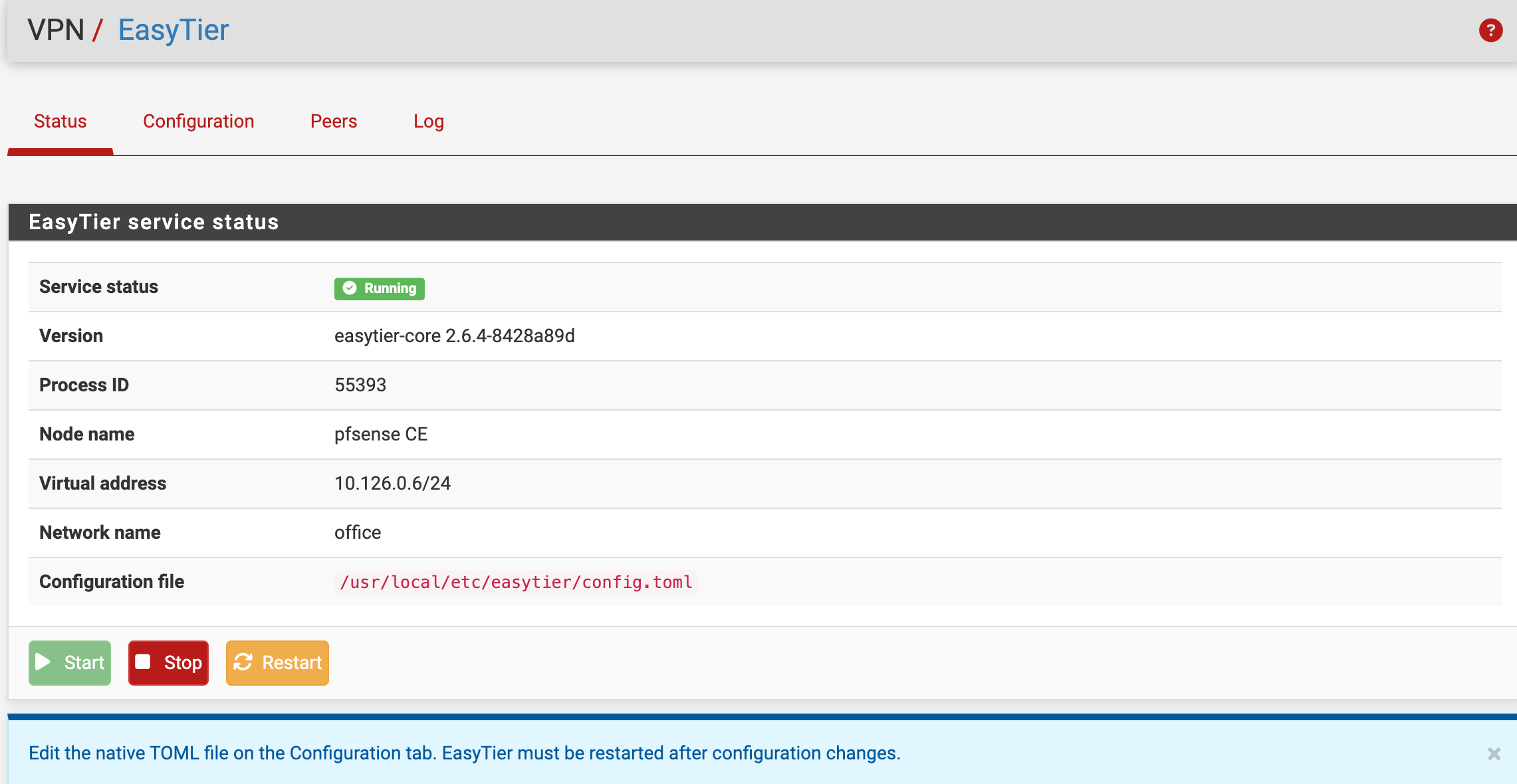
导航到 VPN > EasyTier > 状态,查看EasyTier运行信息,并控制 EasyTier “启动”“停止”或“重启”。如下图所示:
3、查看节点
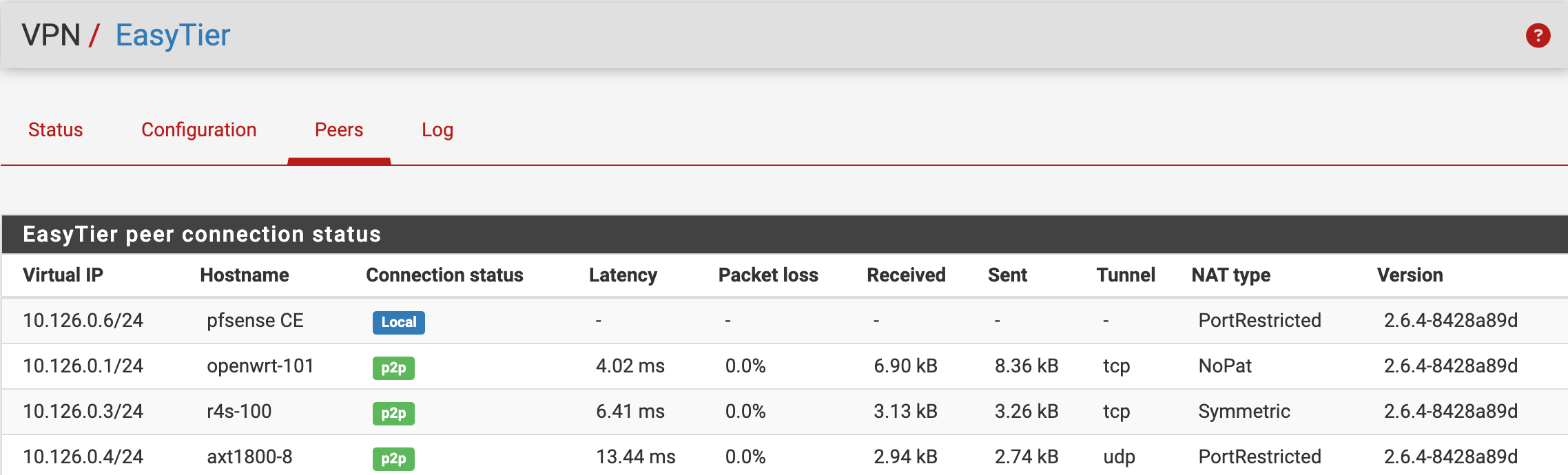
导航到 VPN > EasyTier > 节点,可以查看节点相关信息。连接状态为 p2p 表示节点之间已经建立直连;如果显示 relay,表示流量通过其他节点中继。如下图所示:
4、查看日志
导航到 VPN > EasyTier > 日志,默认显示 EasyTier 最近的运行日志,可以用于排查以下问题:
- 对等节点连接失败
- 网络名称或密钥不一致
- 监听端口冲突
- NAT 穿透失败
- 配置文件格式错误
- TUN 网卡创建失败
- 子网代理无法访问
5、子网互访
假设 pfSense 后方的局域网为:
192.168.10.0/24
可以在 pfSense 的 EasyTier 配置中加入:
[[proxy_network]]
cidr = "192.168.10.0/24"
另一端设备后方的局域网为:
192.168.101.0/24
则需要在另一端 EasyTier 节点上发布:
[[proxy_network]]
cidr = "192.168.101.0/24"
配置完成后,两端局域网设备便可以通过 EasyTier 路由互相访问。可以使用以下方式进行测试:
ping 192.168.101.1 ping 192.168.101.15 traceroute 192.168.101.15
如果 EasyTier 节点地址可以访问,但节点后方的客户端无法访问,应重点检查:
- 对端是否正确配置了 proxy_network
- 对端系统是否开启 IPv4 转发
- 客户端默认网关是否指向运行 EasyTier 的路由器
- 两端局域网网段是否冲突
- 对端防火墙是否允许来自 EasyTier 网络的流量
- 是否存在错误的手工静态路由
规则设置
插件会在 easytier0 网卡出现后动态添加 IPv4 放行规则:
pass in quick on easytier0 inet from any to any
不需要在“接口 > 分配”中添加 EasyTier 网卡,也不需要手工创建 EASYTIER 接口规则。服务启动、停止和重启后,插件会自动重新加载 pfSense 防火墙配置。
注意事项
- 不要在“接口 > 分配”中手工添加 easytier0。
- EasyTier 网卡属于动态接口,应由插件和 EasyTier 程序管理。
- 手工将动态 VPN 网卡保存为 pfSense 接口,可能造成系统重启后 WAN、LAN 接口识别异常。
- 插件安装或升级时会自动清理旧的 easytier0 接口分配及相关规则。
- 不需要通过 Shellcmd 插件添加启动命令。
- 不要在公网开放 EasyTier RPC 管理端口。
- 网络名称和密钥必须与其他 EasyTier 节点一致。
- 发布子网前,应确认各站点局域网使用不同的地址段。
- 修改 TOML 配置后,需要重新启动 EasyTier。
- 建议修改默认示例中的节点地址、虚拟地址和网络密钥。
项目地址
pfSense 社区插件仓库: