家里或者办公室有多台无线 AP,最麻烦的事情之一,就是修改 Wi-Fi 设置。换个名称、改个密码,都要逐台登录。为了解决这个问题,我做了一个适用于 OpenWrt 的无线集中管理插件——QMESH。它可以让一台路由器充当控制器,把 Wi-Fi 设置统一同步到其他 AP,并在一个页面里查看各台设备的状态。
控制器不需要有 Wi-Fi 功能,软路由也可以用来管理无线 AP。
主要功能
目前主要支持以下功能:
- 统一设置:向多台 AP 同步无线名称、密码和漫游设置。
- 批量接入:生成一个接入码,多台设备都可以使用,不用逐台填写控制器地址和认证资料。
- 查看状态:显示设备名称、管理地址、客户端数量,以及在线和同步状态。
- 修改参数:调整各频段的信道、频宽和功率,改好后统一应用。
- 调优建议:扫描周围的无线网络,提出调整方案,由用户决定是否应用。
- 手机适配:方便在手机上查看和操作。
控制器和 AP 使用同一个安装包,装好后在页面中选择角色即可。
需要说明的是,QMESH 主要解决的是多台 AP 的配置和管理问题。LAN、DHCP、VLAN 等基础网络设置,仍然需要先在设备上配置好。
功能截图
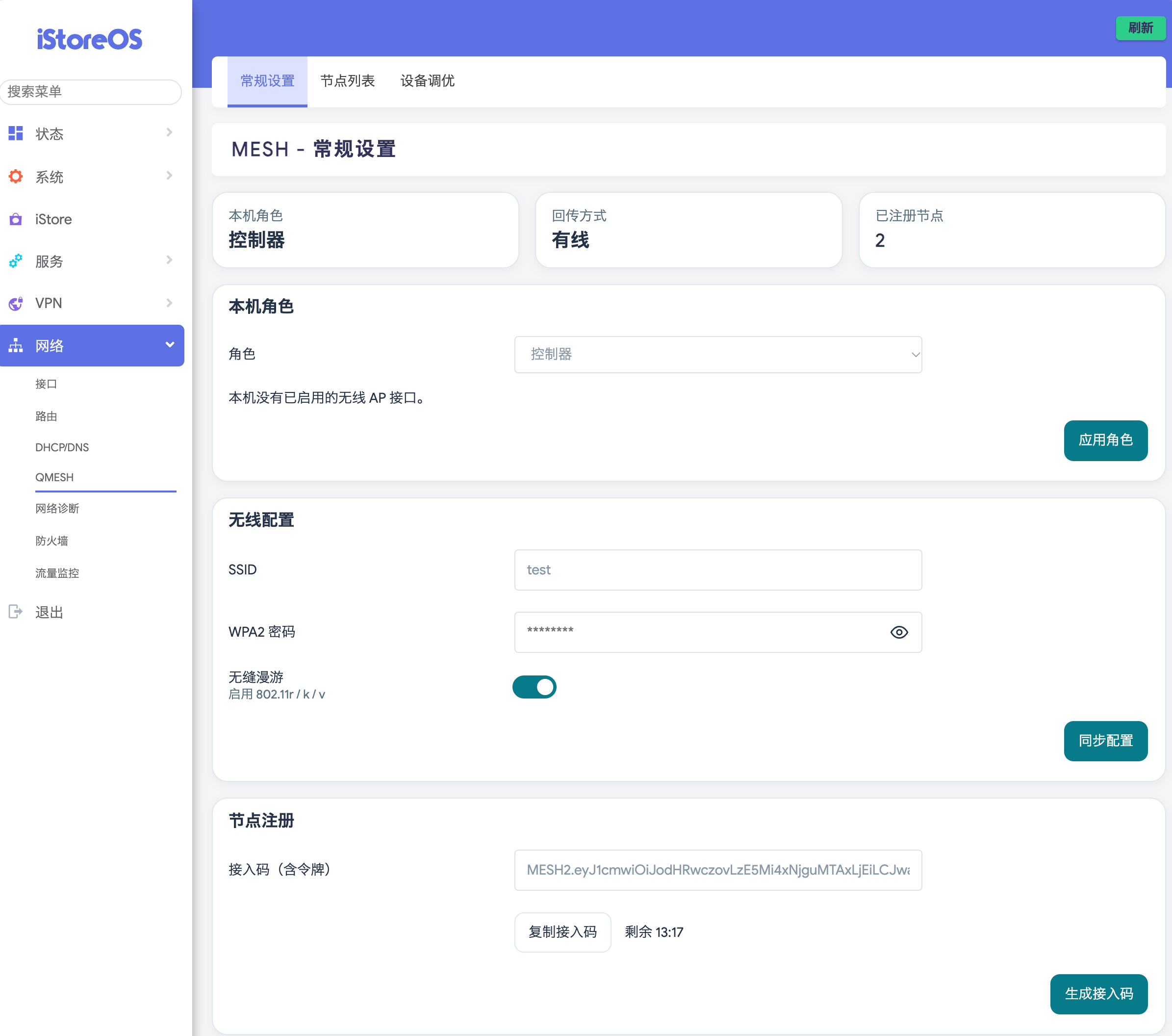
常规设置:
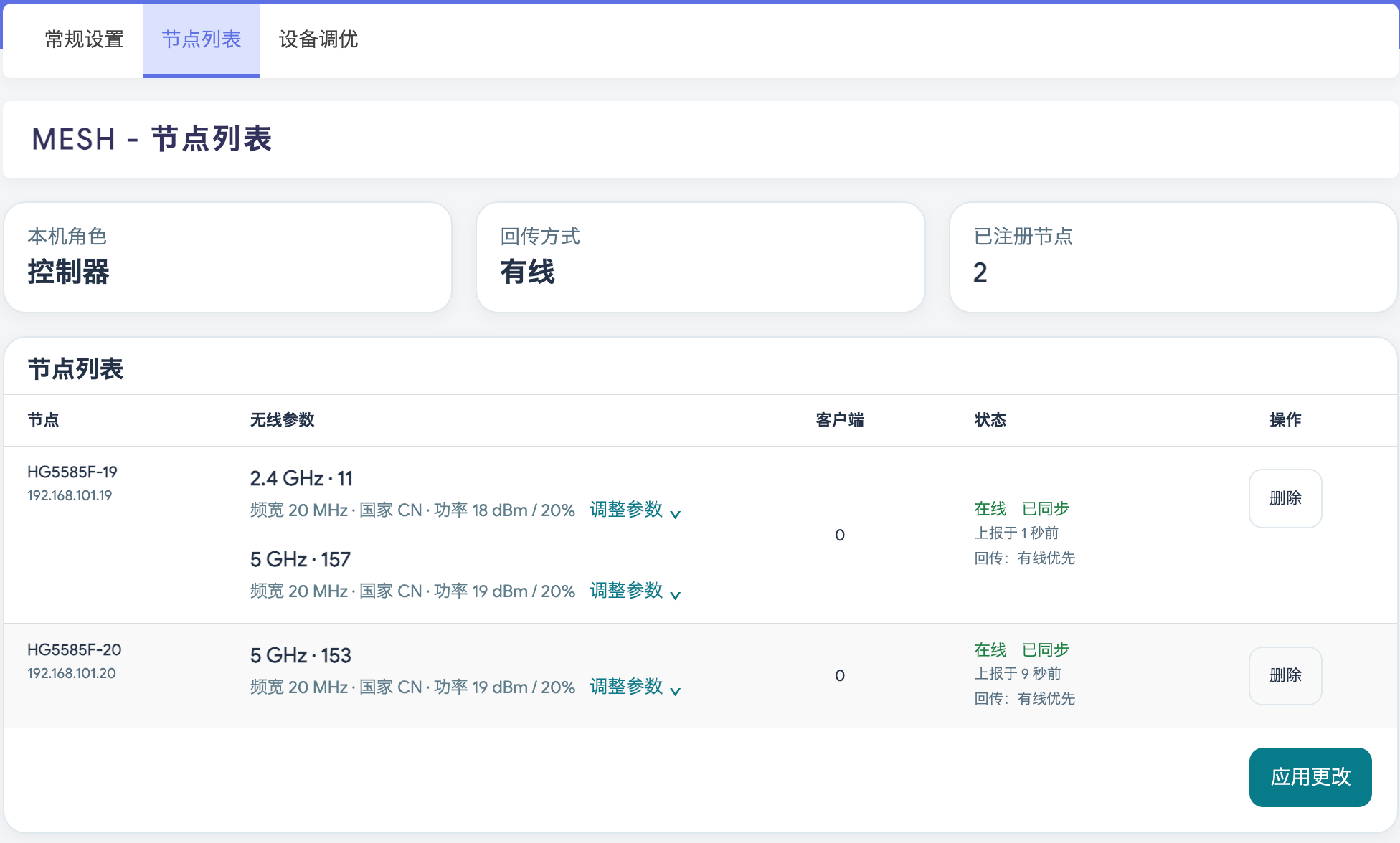
节点列表:
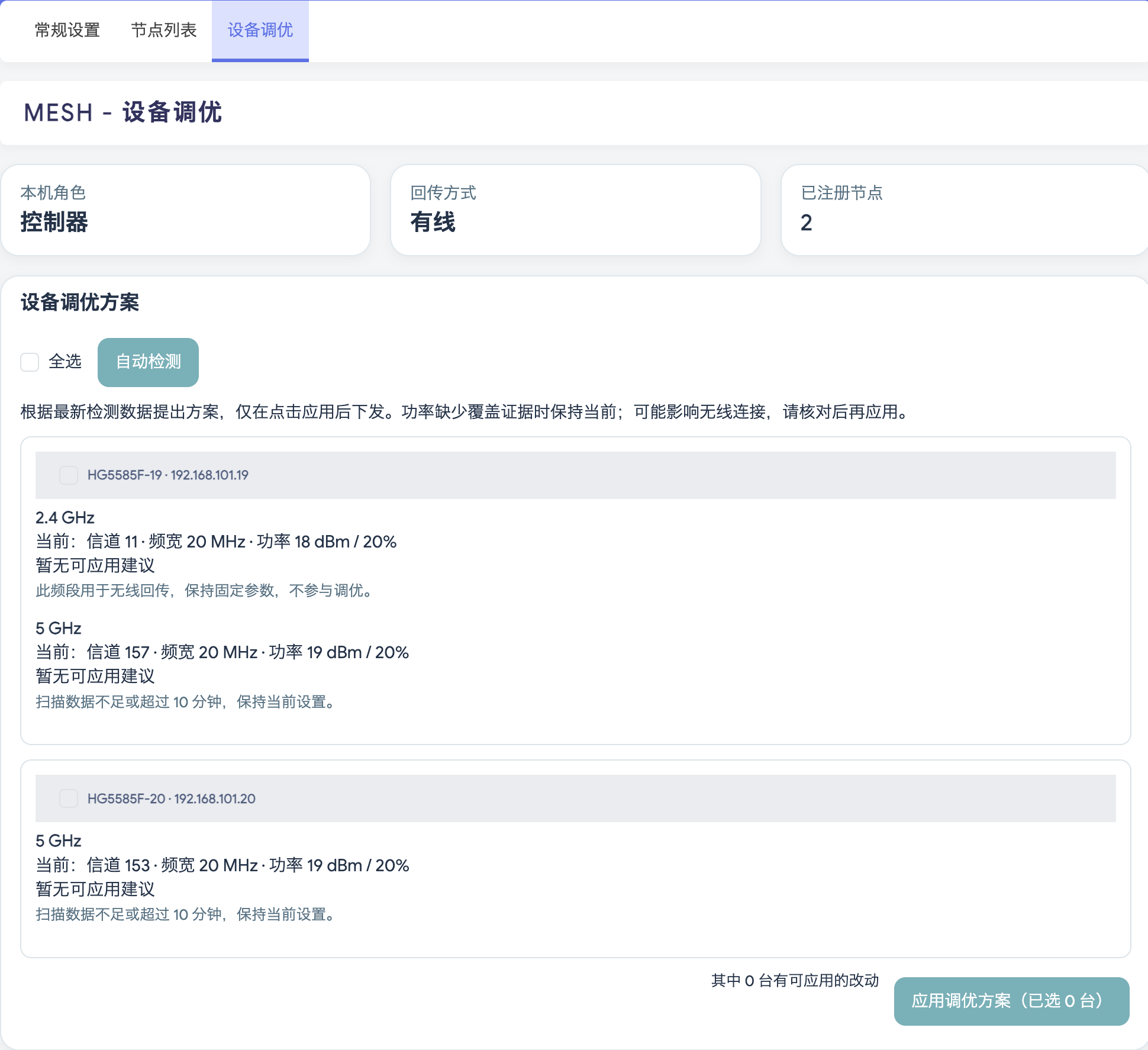
设备调优:
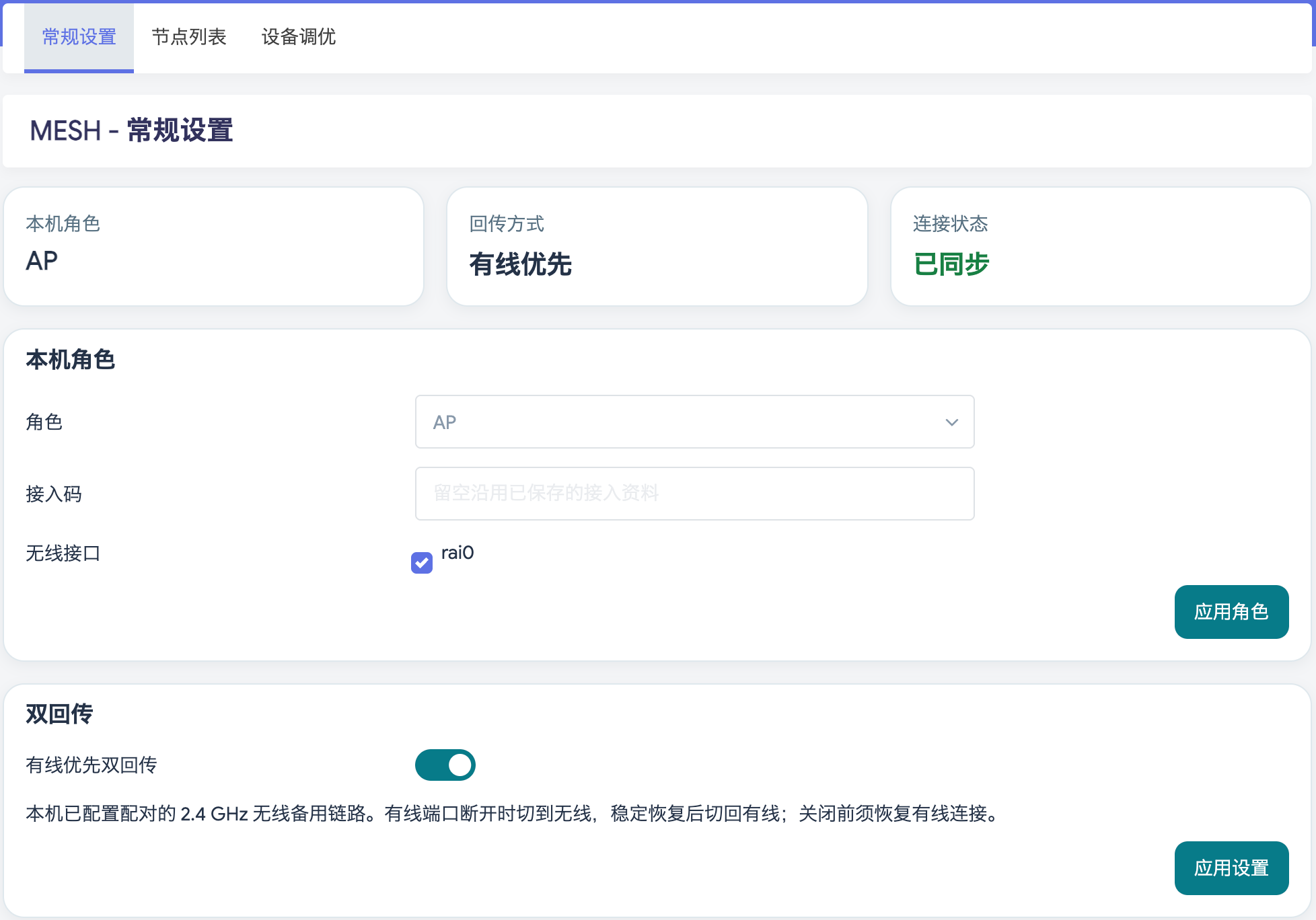
AP 设置:
网络设置
第一次使用,建议先采用有线连接:
主路由/交换机
    ├── QMESH 控制器
    ├── 无线 AP 1
    └── 无线 AP 2
控制器也可以直接安装在主路由上。
常见的 AP 设置方式是:
- 给每台 AP 设置一个不冲突的管理 IP。
- 关闭 AP 自己的 DHCP 地址分配功能,由主路由统一分配地址。
- 把无线网络桥接到 LAN。
- 确认 AP 能访问控制器的 HTTPS 地址。
如果已经使用 VLAN 或其他特殊网络结构,按原有规划配置即可。在 QMESH 中切换为 AP,并不会自动完成这些网络设置。
安装前建议备份配置,操作时尽量保留网线连接,避免修改无线设置后暂时无法管理设备。
安装插件
项目地址:https://github.com/Opnwall/QMESH-for-OpenWRT
根据路由器使用的包管理器选择:
| 安装包 | 适用情况 |
|---|---|
| IPK | 使用 opkg 安装软件的固件 |
| APK | 使用 apk 安装软件的固件 |
IPK 安装
把安装包上传到路由器的 /tmp/ 目录,通过 SSH 执行:
opkg install /tmp/luci-app-mesh-control_0.1.63-1_all.ipkAPK 安装
apk add --allow-untrusted /tmp/luci-app-mesh-control-0.1.63-r1.apkAPK 为未签名的本地构建包,因此需要加上 --allow-untrusted。
安装完成后,打开路由器管理页面,在「网络 → QMESH」中进行设置。如果页面没有更新,可以强制刷新浏览器。
设置方法
控制器
进入「常规设置」,选择「控制器」,点击「应用角色」。
然后在「无线配置」里填写:
- Wi-Fi 名称,也就是 SSID。
- Wi-Fi 密码。
- 是否启用漫游。
填写完成后,点击「同步配置」。
接下来,在「节点注册」中点击「生成接入码」。控制器会自动带上地址和认证信息,不需要手动填写这些内容。
AP设置
在无线 AP 上安装相同版本的 QMESH,然后:
- 选择「AP」角色。
- 粘贴控制器生成的完整接入码。
- 勾选需要管理的无线接口。
- 点击「应用角色」。
等待页面显示绿色「已同步」,再回到控制器的节点列表中检查。
最后,用手机连接 Wi-Fi,确认能够正常获取地址和上网。
接入码
可以。同一个批量接入码可以让多台 AP 加入,每台 AP 都会得到独立的身份资料。
接入码默认有效期为 30 分钟,过期后不能再添加新设备,但已经加入的 AP 仍会正常同步。
生成新的接入码会使旧码失效。接入码不要公开,也不要直接把一台 AP 的配置文件复制给另一台,否则可能造成两台设备共用同一个身份。
查看节点
节点列表可以看到每台 AP 的无线参数、客户端数量和状态。
- 在线:最近 60 秒内收到过设备上报。
- 离线:超过 60 秒没有收到上报。
- 已同步:AP 已确认应用控制器的配置。
“已同步”不代表已经完成上网和漫游测试,仍然建议用手机实际连接检查。
参数修改
需要修改无线参数时,点击对应频段的「调整参数」,选择信道、频宽和功率。可以先修改多台设备,最后点击一次「应用更改」。
应用参数时,无线连接可能短暂中断。
设备调优
设备调优页面支持先勾选设备,再点击「自动检测」。系统会根据扫描结果提出调整建议。
自动检测只负责检测和提出建议,不会自动修改无线设置。核对方案后,点击应用才会下发。
周围 Wi-Fi 的扫描结果,不能完全代表每个房间的实际覆盖情况。因此,建议需要结合现场使用效果判断。没有足够的覆盖数据时,系统会保持当前功率,不会盲目调整。
漫游也是一样:开启 802.11r/k/v 后,能否顺畅切换,还要看无线驱动和手机、电脑是否支持,不能保证所有设备都做到完全无感。
双回传测试
在两台配对的 HG5585F 测试设备上验证了以下过程:平时使用网线 → 网线断开后切到无线 → 网线恢复后切回有线,测试过程一切正常。
该功能有明确的适配范围,其他设备需要另外检查驱动和网络结构,参与回传的设备中至少一台要保持有线上联。